Mimos automáticos
TLDR;
Objetivo: Adicionar produtos de brinde (mimos) ao carrinho automaticamente.
Como funciona:
Mimo por produto:
- Adicione um mimo quando um ou mais produtos específicos estiverem no carrinho.
- Pode ser configurado com "E" (todos os produtos da lista) ou "OU" (qualquer um da lista).
- Pode exigir uma quantidade mínima de um produto específico.
Mimo por valor:
- Adicione um mimo quando o valor total do carrinho atingir um mínimo.
Combinação:
- Combine regras de produto e valor com "E" (ambas as condições) ou "OU" (qualquer condição).
O que é?
São mimos (produtos de brinde) que são adicionados automaticamente ao carrinho do cliente ao cumprir determinadas regras.
Como configurar
Para configurar, acesse o tema da Online Store publicado. Se prefirir, para testar, é sugerido que duplique o tema publicado e realize as alterações nesse novo tema.
Na barra lateral esquerda, onde há todas as sections da home, ao final dela poderá encontrar uma section chamada Mimos automáticos.
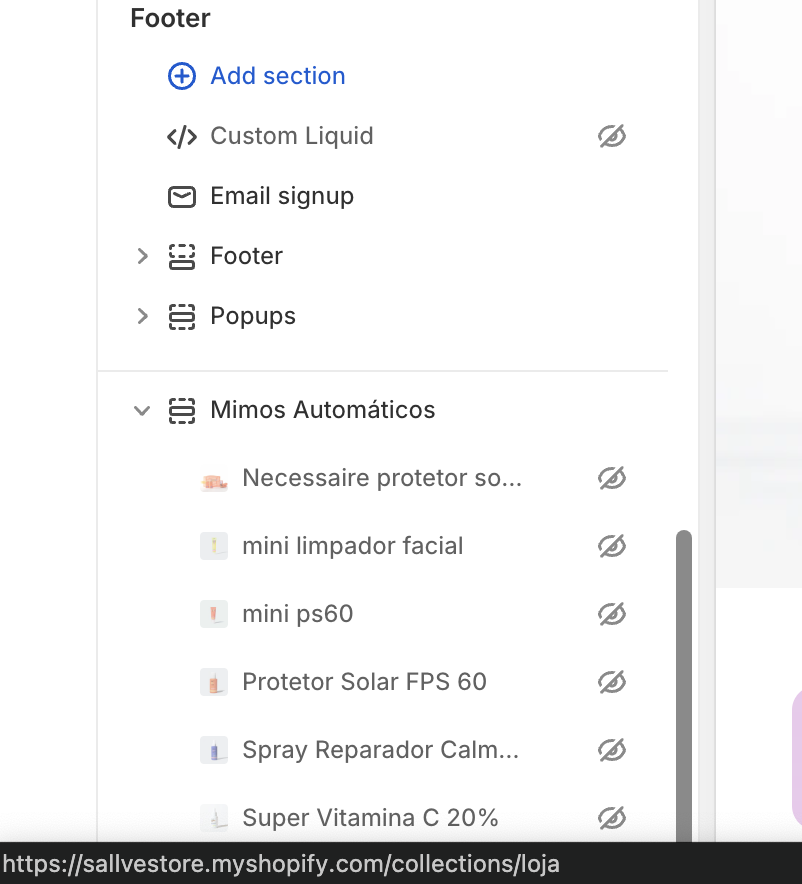
Esta section pode ter N blocos, cada um deles representando um mimo e suas regras de inclusão ao carrinho. É possível
Configurar um bloco no tema
Para configurar um bloco, siga os seguintes passos:
- Escreva a variante ID do produto que será ofertado
- Selecione o produto a ser ofertado no segundo item
- Adicione um título personalizado para ser exibido nas configurações e melhorar a identificação da campanha. Ex.: Necessaire protetor solar bastão
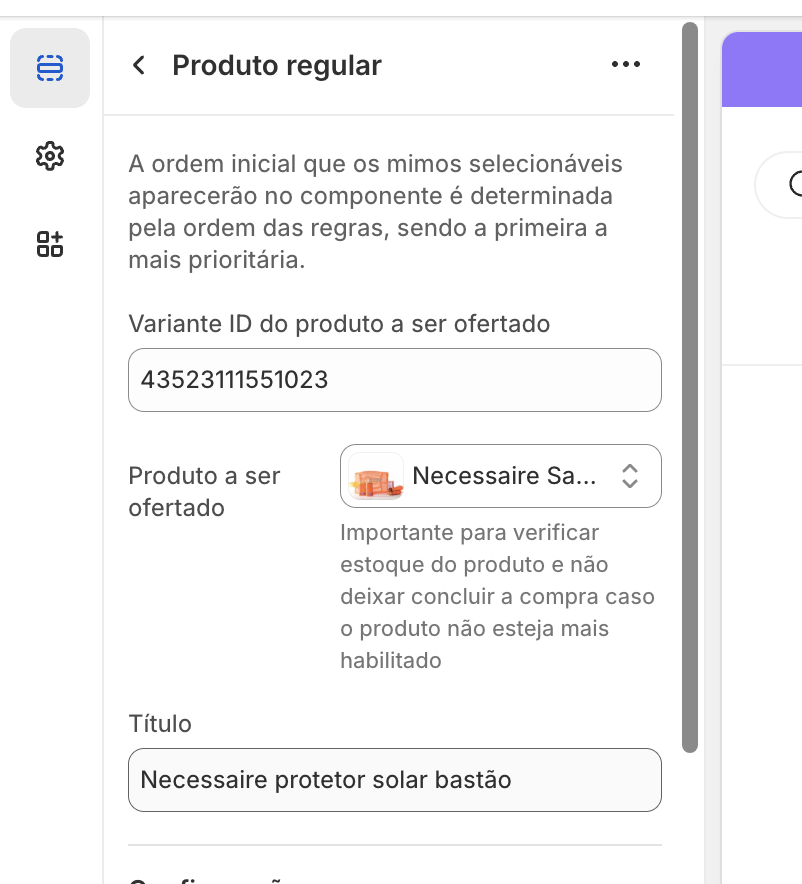
Configurações
As configurações do bloco podem ter as opções E ou OU. Leia atentamente para elas. Se a opção for E significa que ambas as regras dispostas deverão ser cumpridas para que o mimo seja adicionado. Se a opção for OU então apenas uma das regras deve ser cumprida para que o mimo seja adicionado, aquela que ocorrer primeiro.
Há 2 tipos de configurações, a dos produtos que habilitam/desabilitam o mimo e a de preço mínimo.
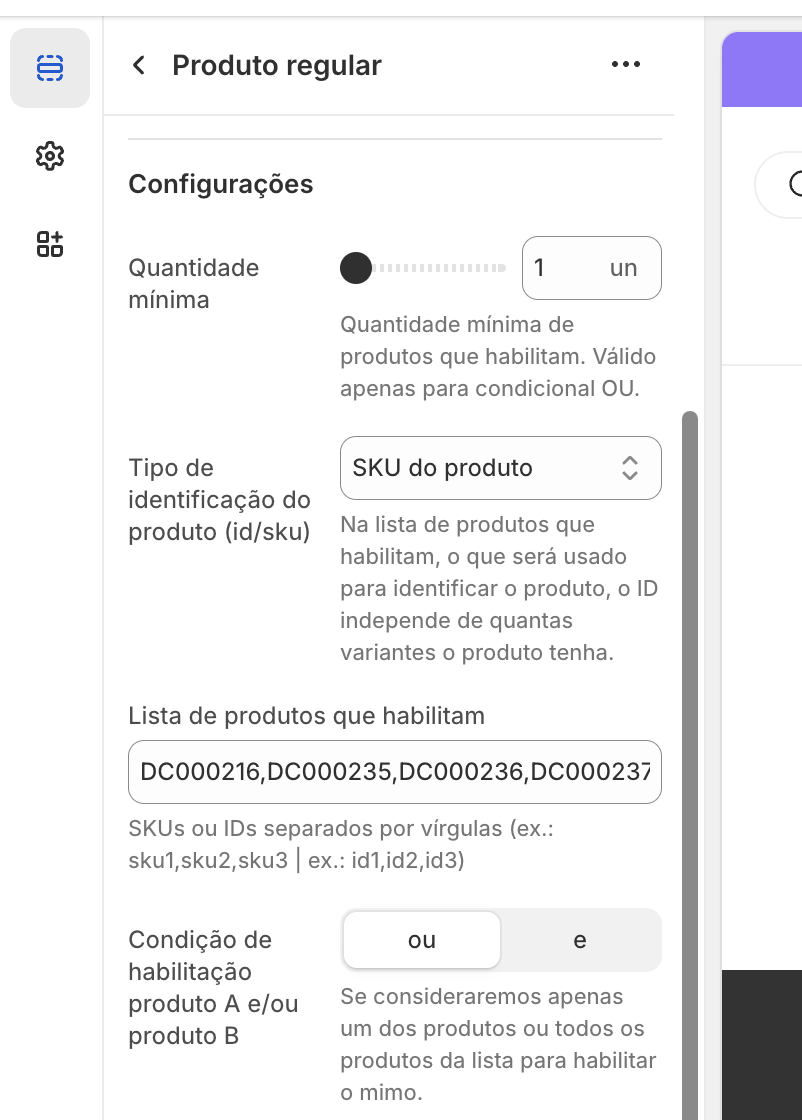
Para configurar os produtos que habilitam.
- Selecione quantos produtos que habilitam devem estar no carrinho (válido apenas para a condicional OU, portanto para produtos iguais)
- Selecione o tipo de identificação será utilizada para descrever a lista de produtos que habilitam ou desabilitam. SKU normalmente é a melhor escolha.
- Faça uma lista de SKUs ou VariantIDs separados por vírgula, que serão habilitadores dos mimos
- Selecione a condicional E ou OU para os produtos que habilitam. Se a opção E for selecionada, significa que todos os produtos da lista do item 3, deverão estar no carrinho para o mimo ser adicionado. Se a opção for OU se apenas um dos produtos adicionado, o mimo também será. Neste último caso, será verificado a regra de quantos de um mesmo produto deve ser adicioando para habilitar o mimo, configurado no item 1.
Caso não haja regra de produtos que habilitam, deixe esses campos em branco.
Para configurar o preço mínimo, insira o valor mínimo do carrinho no seu respectivo campo. Utilize número inteiro, valores fracionados não são aceitos.
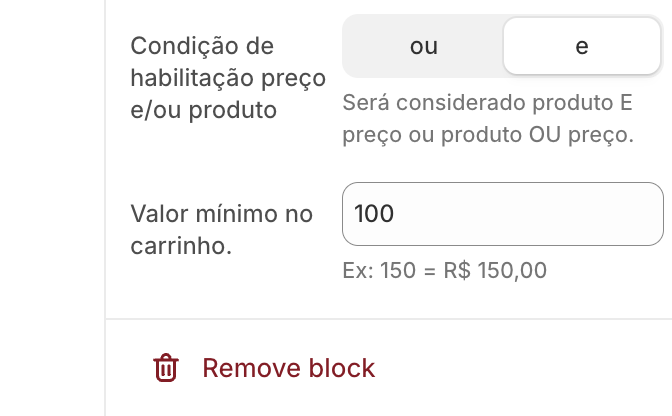
É possível somar a regra de valor mínimo com a configuração de produtos que habilitam. Para isso selecione a opção E ou a opção OU que seguirá seguinte lógico.
OU: Se um dos produtos que habilitarem for adicionado ou o carrinho atingir o preço mínimo, então o mimo será concedido.
E: Se um dos produtos que habilitarem for adicionado e o carrinho atingir o preço mínimo, então o mimo será concedido.
Configurar no Checkout
Existe a possibilidade do mimo não ser adicionado ao carrinho corretamente, podendo estar duplicado ou mesmo não ser adicionado. Ou mesmo alguma regra do checkout ser atingido quando o cliente adiciona um produto via upsell do checkout.
Para evitar isso, criou-se um bloco no checkout para verificar se o mimo foi adicionado ou não. Caso não tenha sido, ele adiciona. Caso tenha sido adicionado de forma duplicada, então remove-se os mimos até que reste apenas um. Ou ainda, caso o mimo esteja em um carrinho abadonado e a campanha tenha acabado, então remove-se o mimo.
Essa configuração no checkout é limitada, tendo apenas a verificação de mimos indevidos e a verificação da regra de valor mínimo do carrinho. No entanto, há um roadmap para adição das regras restantes de adição de mimo.
Para configurar acesse as configurações do checkout. É possível entrar isso clicando em Settings -> Checkout e verificar qual checkout está publicado. Assim como no tema é possível duplicar o checkout publicado, alterar e testar uma versão prévia, antes de publicá-la.
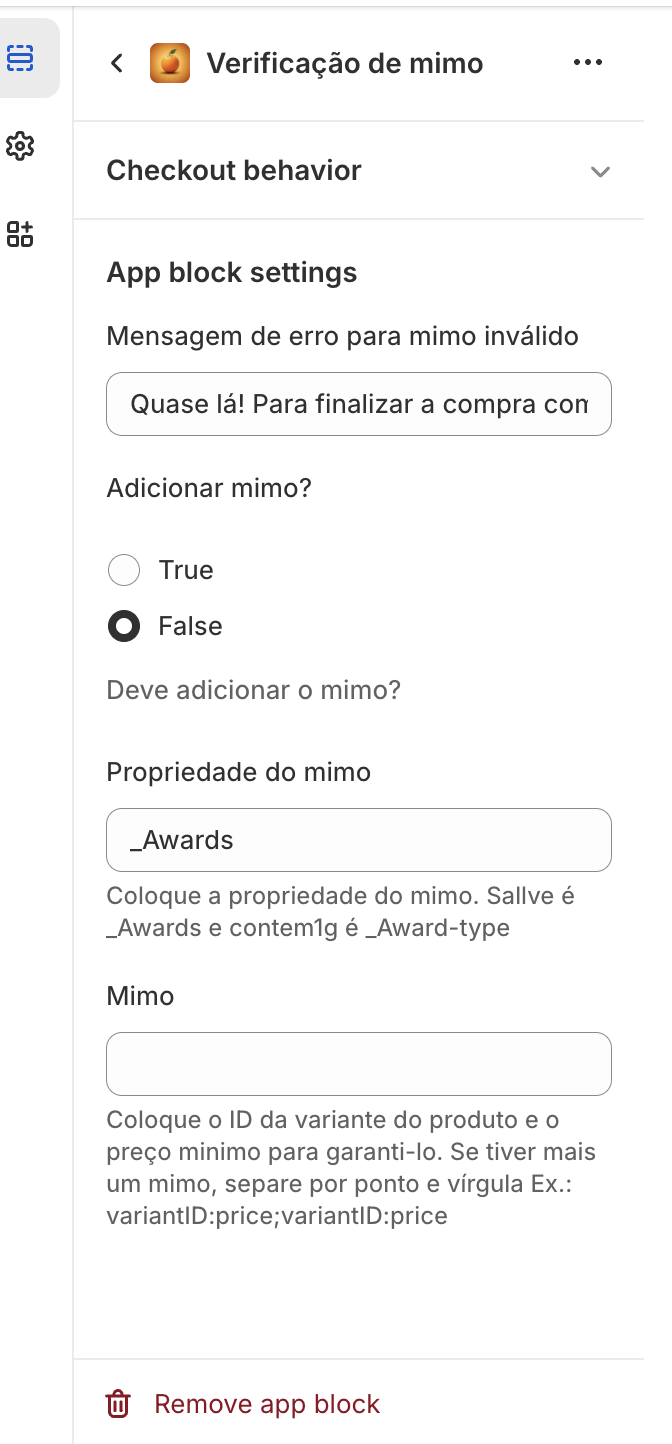
Uma vez no checkout, na barra lateral esquerda, encontre um bloco chamado Verificação de mimo.
Se não encontrar, adicione um novo bloco esse nome.
Para configurar o bloco, siga os seguintes passos:
- Mensagem de erro para mimo inválido: já existe uma mensagem padrão. Essa mensagem será exibida quando por algum motivo o carrinho só possuir mimos.
- Caso queira que o checkout adicione mimos, deixe como
truea opção de adicionar mimos. - Propriedade do mimo, conforme as instruções, devem ser: _Awards para sallve
- Coloque uma lista de ID da variante do produto e o preço minimo. Separe por ponto e vírgula caso haja mais de um Ex.: variantID:price;variantID:price
Configurar no Shopify Scripts
Em construção... para saber mais procure por erick.saito@sallve.com